Ceci est une ancienne révision du document !
Publication
Une page de type 📚 Publication, qui apparaîtra automatiquement dans la section 📚 Publication en ordre antéchronologique.
Créer une page Publication
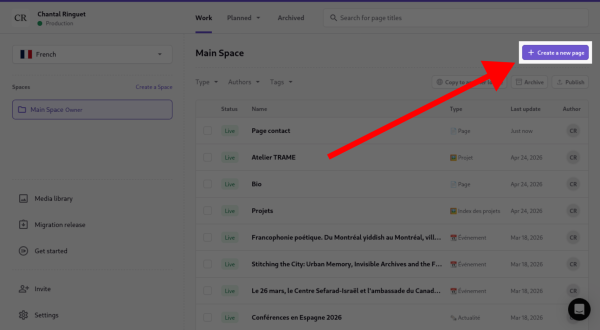
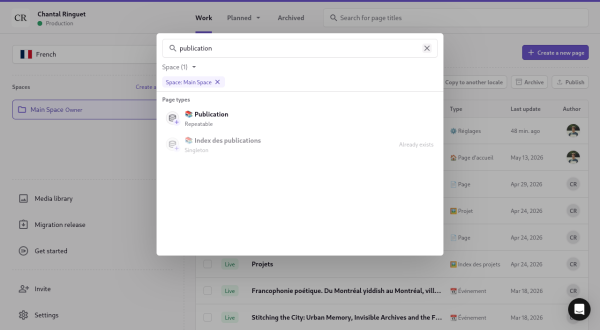
Pour créer une page de type 📚 Publication, cliquer sur le bouton « Create a new page » dans le coin supérieur droit du panneau d’édition. Sélectionner 📚 Publication comme type de document.
Corps de la page
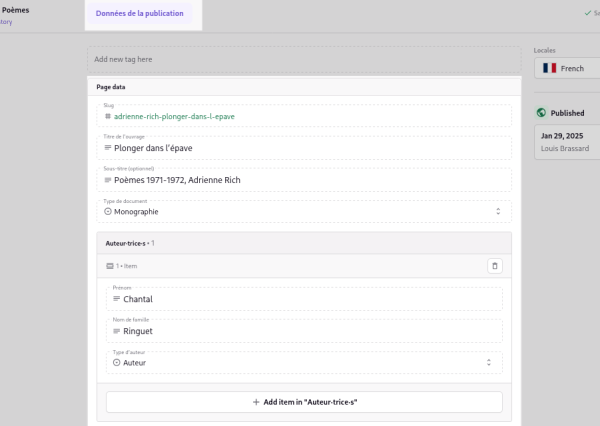
Les données d’une page 📚 Publication sont segmentées comme suit :
- Slug : courte chaîne de caractères permettant de personnaliser l’adresse/chemin de la publication, habituellement dérivée du titre. Par exemple :
/fr/publication/titre-du-livre(seule la dernière partietitre-du-livreest renseignée dans le champ slug). - Titre de l’ouvrage : titre de la publication, sans formatage. S’il y a un sous-titre, l’omettre au profit du champ suivant.
- Sous-titre (optionnel) : si la publication dispose d’un sous-titre, le renseigner ici permettra d’appliquer une mise en forme particulière.
- Type de document : choisir le type de document dans la liste déroulante (ex. Monographie, Chapitre…).
- Auteur·trice·s : groupe répétable dans lequel on peut renseigner, dans un ordre choisi, les différents auteurices et traducteurices.
- Nom de la collection : s’il y a lieu, le nom de la collection de l’ouvrage.
- Année de publication
- Mois de publication : mois de la date publication, s’il y a lieu.
- Jour de publication : jour de la date de publication, s’il y lieu.
- Langue : français ou anglais.
- Nombre de pages : nombre de pages du livre, s’il y a lieu.
- ISBN
- Lien/URL : lien officiel vers le livre, par exemple sur la site web de l’éditeur.
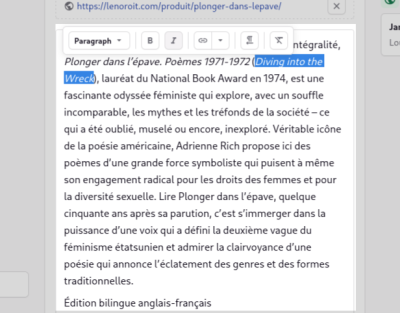
- Résumé : champ de texte enrichi, permettant de saisir un formattage sommaire (gras, italiques, intertitres, ancres).
- Image de couverture : relier ou téléverser l’image de couverture.
À noter que cette page ne dispose pas de l’onglet « Métadonnées et SEO ». L’image couverture du livre ainsi que le texte du résumé seront utilisés à la place.