Ceci est une ancienne révision du document !
Panneau d’édition
L’outil d’édition des contenus est Prismic. Il s’agit d’une plateforme offrant une interface simplifiée pour éditer les contenus du site web. On peut s’y connecter à l’adresse suivante : https://prismic.io/dashboard ou encore via https://www.chantalringuet.com/panneau.

Types de documents
Plusieurs types de documents composent le site. Cette typologie permet de mieux segmenter l’information en fonction du type d’objet à représenter : les auteurs ou la collection pour un livre (type Publication), la date et le lieu pour une conférence (type Événement) par exemple.

- 🏠 Page d’accueil
- description : page d’atterrissage, porte d’entrée du site
- exemple :
/fr(redirigé depuis/)
- 🗞️ Index des actualités
- description : page qui liste automatiquement toutes les actualités en ordre antéchronologique
- exemple :
/fr/actualites
- 🗞️ Actualité
- description : une actualité individuelle, avec une date, un titre, et une image de couverture
- exemple :
/fr/actualites/nouveau-livre-foret-en-chambre
- ✂️ Index des retailles
- description : page qui liste automatiquement toutes les retailles de presse en ordre antéchronologique (« Revue de presse »)
- exemple :
/fr/revue-de-presse
- ✂️ Retaille
- description : une retaille de presse individuelle, qui sera affichée sur l’Index des retailles (« Revue de presse »)
- 📆 Index des événements
- description : page qui liste automatiquement tous les événements en ordre antéchronologique
- exemple :
/fr/evenements
- 📆 Événement
- description : un événement à afficher au calendrier (« l’agenda »)
- exemple :
/fr/evenements/madrid-conference-francophonie-poetique
- 🖼️ Index des projets
- description : page qui liste les projets, dans un ordre choisi (il faut y relier manuellement chaque projet qu’on veut faire apparaître)
- exemple :
/fr/projets
- 🖼️ Projet
- description : projet individuel, avec une année/date et une image de couverture
- exemple :
/fr/projets/recits-brodes
- 📚 Index des publications
- description : page qui liste les publications, selon un ordre chosi (il faut y relier manuellement chaque publication qu’on veut faire apparaître sous chaque rubrique)
- exemple :
/fr/publications
- 📚 Publication
- description : une publication individuelle, comme un livre ou une traduction, avec une couverture, un titre, un ISBN…
- exemple :
/fr/publications/mon-univers-autobiographie
- 📄 Page
- description : une page web ordinaire, avec un titre et une disposition générique
- exemple :
/fr/bio
De plus, les Réglages globaux du site (comme les entrées du menu de navigation, les comptes vers les médias sociaux, le copyright du pied de page) peuvent être modifiés dans un document de données spécial :
- ⚙️ Réglages
- description : gestion des paramètres du site, comme les entrées du menu de navigation, le texte des droits dans le pied de page, les métadonnées par défaut
Pour retrouver plus rapidement un document, on peut utiliser le filtre pour afficher uniquement les documents d’un certain type (voir la section Types de documents plus bas).

Créer une page
Peu importe le type de document ou sa section, l’accueil du panneau d’édition donne un accès unifié à la création d’une nouvelle entrée dans le site.
Depuis la page d’accueil du panneau d’édition, utiliser le bouton Create a new page dans le coin supérieur droit.

Une boîte de dialogue demandera de sélectionner le type de document à créer. Le type de document ne pourra pas être modifié plus tard – il est donc important de choisir s’il s’agit d’une 📚 Publication ou d’une 🗞️ Actualité, par exemple.

Modifier une page

L’écran d’édition d’une page se découpe généralement de la manière suivante :
- Les champs non répétables (bleu) sont essentiels, comme le titre et le chemin de la page (aussi appelé « slug »).
- Onglets : ces champs sont groupés par onglets, généralement entre la partie visible (comme le titre et le corps du document) et les métadonnées (texte de description pour les moteurs de recherche (SEO), image de couverture pour les médias sociaux)
- Langue : chaque document est produit pour une langue (français ou anglais). Pour qu’une page correspondante existe également dans l’autre langue, il faudra créer la page soit en dupliquant le contenu, soit en sélectionnant la langue et en entrant le nouveau contenu.
- Les blocs (azur) permettent de composer le corps de la page de manière souple et modulaire, en insérant par exemple une bloc de prose, une grille, ou encore une liste des publications. Une « carte » des blocs répétables se trouve sur le côté gauche. Voir aussi : référence sur les Blocs.
- Les fonctionnalités Prismic (en violet) :
- Nom interne : un nom interne permet de nommer des documents autrement que par leur titre, en incluant la date d’un événement ou en nommant une série de brouillons. Ce nom est uniquement visible dans Prismic, jamais pour les visiteurs.
- Étiquettes internes : des étiquettes permettent de regrouper rapidement plusieurs documents lors de l’édition. Ces étiquettes sont uniquement visibles dans Prismic, jamais pour les visiteurs.
- Prévisualiser : ce bouton permet de prévisualiser l’aperçu d’une page lorsqu’elle a été créée et modifiée (ouverture dans un nouvel onglet). Étant donné qu’un mécanisme de cookies est utilisé, il est nécessaire de désactiver le blocage des cookies intersites.
- Enregistrer/publier : un document peut être enregistré comme brouillon, publié immédiatement ou encore publié plus tard grâce à une minuterie.
Certains types de documents comportent des particularités ; se référer au Guide pour l’édition de documents spécifiques, comme la page d’accueil ou l’index des projets.
Médiathèque
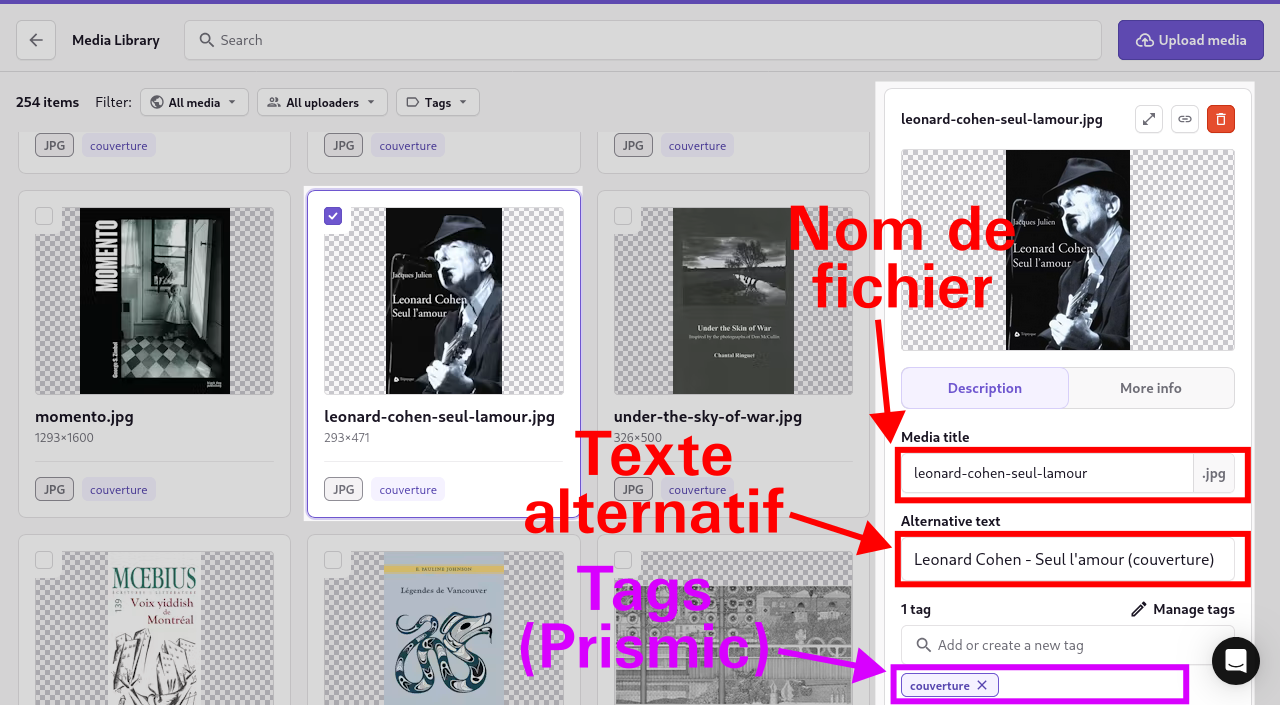
Enfin, une « Médiathèque » (Media Library, accessible dans la barre latérale) permet de gérer les téléversements de fichiers (images, documents PDF, etc.). Elle permet de réutiliser plusieurs fois une même image sur différentes pages, sans avoir à téléverser à nouveau le même média et à en modifier les métadonnées de nouveau.
 )
)
Nommage des fichiers : il est fortement recommandé de nommer les fichiers de manière descriptive : cela facilite leur repérage futur (par exemple, les couvertures de livres sont nommées d’après le titre de l’ouvrage. Les images liés à un événement peuvent être horodatés.
Texte alternatif : il est également recommandé de fournir le texte alternatif de l’image, afin de fournir aux personnes malvoyantes un indice sur le contenu des images. Cette pratique facilite également le repérage futur des images, avec une description plus riche que le nom de fichier.
Tags : les médias peuvent être étiquetés pour faciliter leur repérage, par exemple avec l’étiquette (tag) couverture pour retrouver facilement toutes les couvertures de livre. Cette fonctionnalité est interne à Prismic et n’a aucun effet du côté des visiteurs.